Cara Mengubah Huruf Menjadi Angka Atau Sebaliknya Di Excel
Bagaimana Cara Mengubah Huruf Menjadi Angka Atau Sebaliknya Di Excel?
Jika Anda memiliki daftar huruf alfabet, dan sekarang Anda ingin mengonversi huruf ini menjadi angka relatifnya, seperti A = 1, B = 2, C = 3… Dan dalam kasus lain, Anda perlu membalikkan opsi ini menjadi ubah angka menjadi huruf terkait. Pernahkah Anda mencoba menyelesaikan tugas ini di lembar kerja Excel?
- Ubah huruf menjadi angka dengan rumus
- Ubah angka menjadi huruf dengan rumus
- Ubah angka menjadi teks mata uang dengan alat luar biasa
- Artikel lainnya tentang mengubah antara angka dan teks ...
Ubah Huruf Menjadi Angka Dengan Rumus
Untuk mengonversi huruf menjadi angka relatif, Anda dapat menggunakan rumus berikut:
1. Di sel kosong selain data Anda, misalnya, sel D2, masukkan rumus di bawah ini, dan tekan Memasukkan kunci.
= KOLOM (TIDAK LANGSUNG (B3 & 1))

2. Kemudian seret gagang isian ke kisaran yang ingin Anda terapkan rumus ini, dan huruf-huruf telah diubah ke nomor relatifnya seperti gambar di bawah ini yang ditampilkan: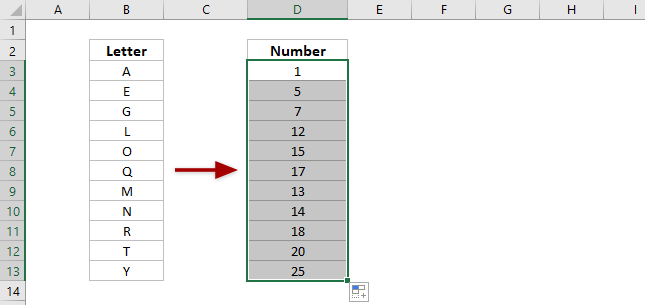
Konversi Beberapa Angka Dengan Mudah Menjadi Kata Mata Uang Secara Massal Di Excel
Sangat mudah untuk mengubah mata uang $ 357.6 secara manual menjadi kata mata uang tiga ratus lima puluh tujuh dolar enam puluh sen. Tapi bagaimana dengan mengubah ratusan angka menjadi kata mata uang. Gunakan yang menakjubkan Angka ke Kata Mata Uang fitur dari Kutools dari Excel, dan konversi batch angka menjadi kata mata uang dengan mudah di Excel. Uji Coba Gratis Fitur Lengkap 30 hari!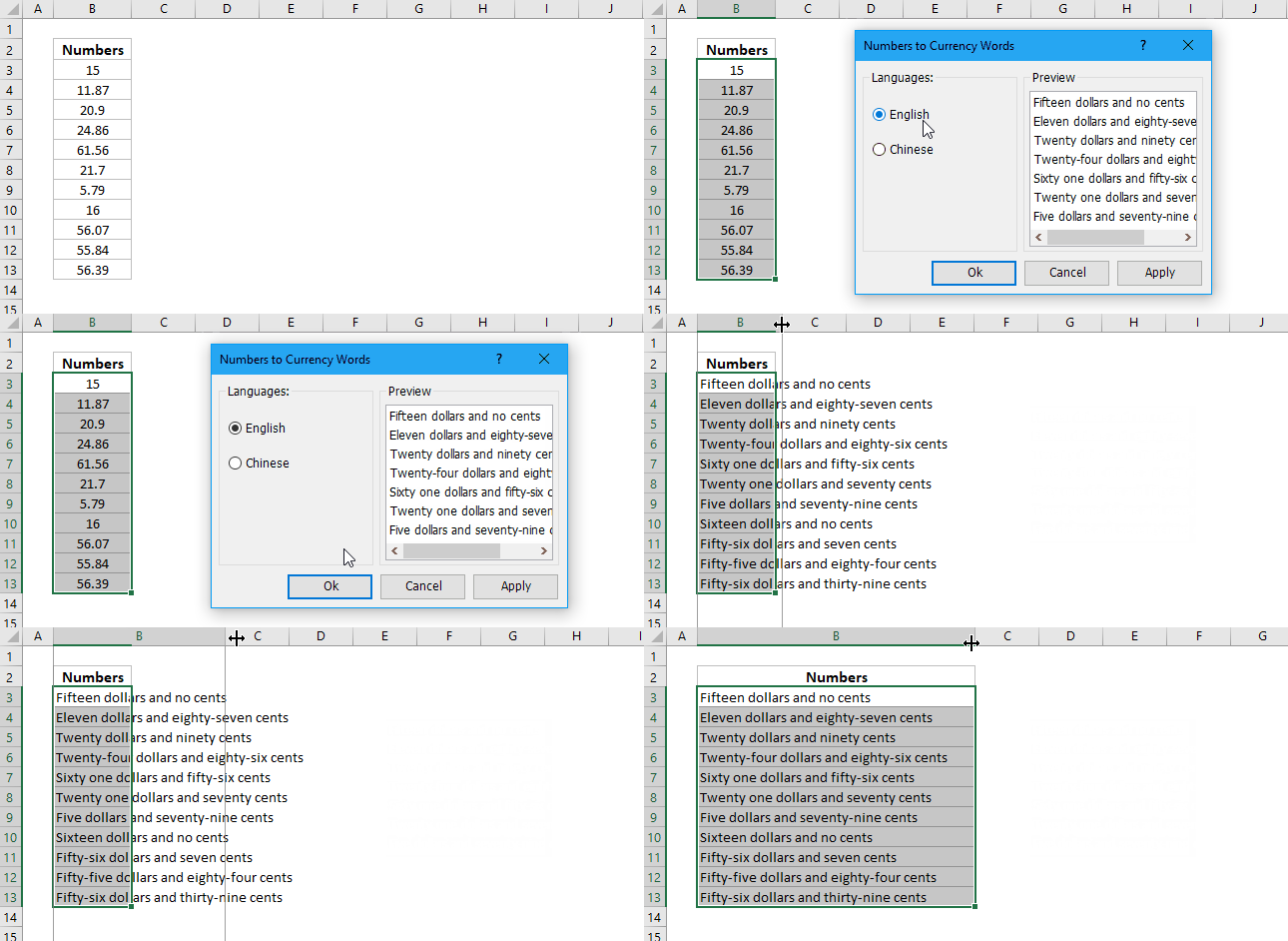
Kutools untuk Excel - Termasuk lebih dari 300 alat praktis untuk Excel. Uji coba gratis fitur lengkap 30 hari, tidak perlu kartu kredit! Get It Now
Ubah Angka Menjadi Huruf Dengan Rumus
Jika Anda ingin mengonversi bilangan bulat yang berada dalam rentang 1 hingga 26 menjadi huruf yang sesuai, rumus berikut dapat membantu Anda.
1. Di sel kosong selain data Anda, misalnya, sel D3, masukkan rumus di bawah ini, dan tekan Memasukkan kunci.
= MID ("ABCDEFGHIJKLMNOPQRSTUVWXYZ", B3,1)

2. Lalu seret gagang isian ke kisaran yang Anda inginkan untuk memuat rumus ini, dan angka telah dikonversi ke huruf relatifnya sesuai kebutuhan. Lihat tangkapan layar: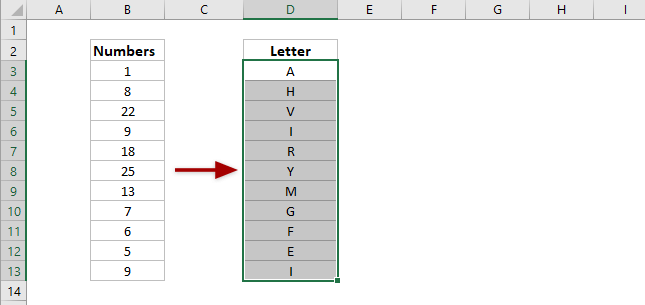
jenis:
(1) Jika angkanya lebih besar dari 26, rumus akan kembali kosong;
(2) Jika angkanya kurang dari 1, rumus akan mengembalikan #VALUE! nilai kesalahan;
(3) Jika angkanya adalah bilangan desimal, rumus akan memotong bilangan menjadi bilangan bulat dan kemudian menghitung.
Ubah Angka Menjadi Teks Mata Uang Dengan Alat Luar Biasa
Jika sudah terpasang Kutools untuk Excel, Anda bisa menggunakannya Angka ke Kata Mata Uang fitur untuk mengubah semua angka yang dipilih menjadi kata-kata mata uang secara massal di Excel.
Kutools untuk Excel- Termasuk lebih dari 300 alat praktis untuk Excel. Uji coba gratis fitur lengkap 60 hari, tidak perlu kartu kredit! Get It Now
1. Pilih angka yang akan Anda ubah menjadi kata mata uang, dan klik Kutools > kadar >Angka ke Kata Mata Uang.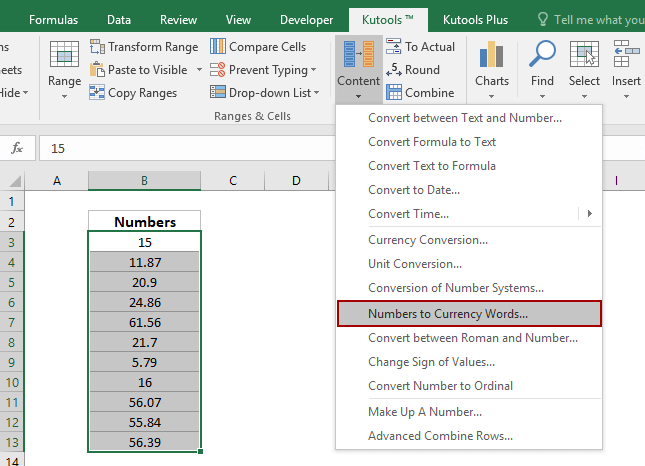
2. Dalam dialog Angka ke Mata Uang, harap periksa English or Cina pilihan yang Anda butuhkan, dan klik Ok tombol. 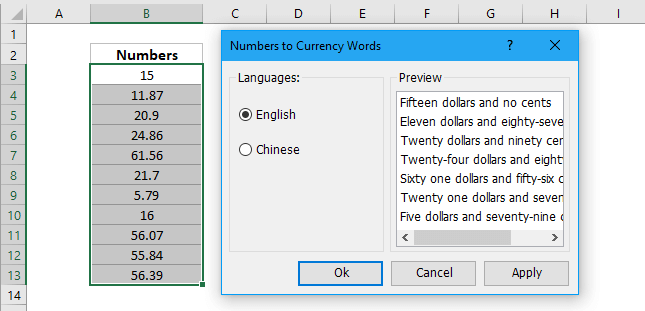
Sekarang Anda akan melihat semua nomor yang dipilih diubah menjadi kata mata uang secara massal. Lihat tangkapan layar: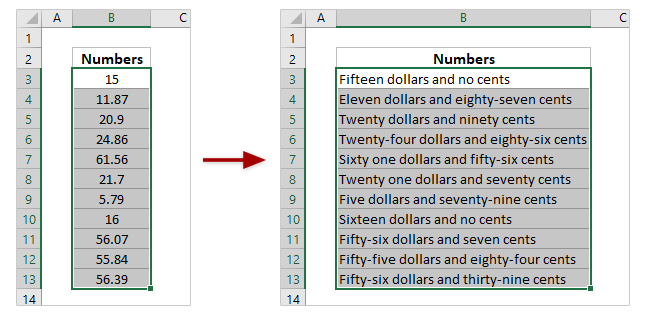
Artikel Terkait:
Alat Produktivitas Kantor Terbaik
Kutools For Excel Memecahkan Sebagian Besar Masalah Anda, Dan Meningkatkan Produktivitas Anda Hingga 80%
- Reuse: Masukkan dengan cepat rumus, bagan yang kompleks dan apa pun yang pernah Anda gunakan sebelumnya; Enkripsi Sel dengan kata sandi; Buat Milis dan mengirim email ...
- Super Formula Bar (dengan mudah mengedit beberapa baris teks dan rumus); Membaca Tata Letak (membaca dan mengedit sel dalam jumlah besar dengan mudah); Tempel ke Rentang yang Difilter...
- Gabungkan Sel / Baris / Kolom tanpa kehilangan Data; Pisahkan Konten Sel; Gabungkan Baris / Kolom Duplikat... Mencegah Sel Duplikat; Bandingkan Rentang...
- Pilih Duplikat atau Unik Baris; Pilih Baris Kosong (semua sel kosong); Temukan Super dan Temukan Fuzzy di Banyak Buku Kerja; Pilih Acak ...
- Salinan Tepat Beberapa Sel tanpa mengubah referensi rumus; Buat Referensi Otomatis ke Beberapa Lembar; Sisipkan Poin, Kotak Centang, dan lainnya ...
- Ekstrak Teks, Tambahkan Teks, Hapus berdasarkan Posisi, Hapus Space; Membuat dan Mencetak Subtotal Paging; Konversi Konten Antar Sel dan Komentar...
- Filter Super (simpan dan terapkan skema filter ke sheet lain); Penyortiran Lanjutanmenurut bulan / minggu / hari, frekuensi dan lainnya; Filter Khusus dengan huruf tebal, miring ...
- Gabungkan Workbooks dan WorkSheets; Gabungkan Tabel berdasarkan kolom kunci; Pisahkan Data menjadi Beberapa Lembar; Konversi Batch xls, xlsx dan PDF...
- Lebih dari 300 fitur canggih. Mendukung Office / Excel 2007-2019 dan 365. Mendukung semua bahasa. Penerapan yang mudah di perusahaan atau organisasi Anda. Fitur lengkap uji coba gratis 30 hari. Jaminan uang kembali 60 hari.

Tab Office Membawa Antarmuka Tab Ke Office, Dan Membuat Pekerjaan Anda Jauh Lebih Mudah
- Aktifkan pengeditan dan pembacaan tab di Word, Excel, PowerPoint, Publisher, Access, Visio, dan Project.
- Buka dan buat banyak dokumen di tab baru di jendela yang sama, bukan di jendela baru.
- Meningkatkan produktivitas Anda sebesar 50%, dan mengurangi ratusan klik mouse untuk Anda setiap hari!



Comments
Post a Comment